
Vor einiger Zeit hat sich mein bester Freund bereit erklärt, auch ab und zu hier im Blog aktiv zu sein und einige Beiträge zu veröffentlichen. Sein Name ist Andreas aka Reaper und kommt auch aus Menden. Zu seinen Hobbies gehören das Gaming und auch das Schrauben an seinem PC. Daher ist sein erster Artikel natürlich auch über Hardware. Heute allerdings veröffentliche ich seinen Beitrag, da ich ihm noch das WordPress Backend und/oder den Windows Live Writer zeigen muss, aber ich ändere natürlich noch den Autor. Nun aber der Bericht aus seiner Sicht:
Da mein Samsung X20 1600 Notebook nach nunmehr 5 Jahren exzessiven Gebrauchs doch ziemlich heiß wurde, und der Lüfter fast dauerhaft auf Maximum lief dachte ich, es wäre an der Zeit mal die Wärmeleitpaste auszutauschen.
Mit 0 Vorkenntnissen im Bereich des Auseinanderbauens von Notebooks hatte ich natürlich etwas Respekt davor, war aber hinterher doch überrascht wie leicht es war.
Nun ein kleiner Bericht zu der Vorgehensweise.
ACHTUNG: Dieser Bericht erhebt keinen Anspruch auf Vollständigkeit. Er dient nur dazu eine von mir durchgeführte Arbeit zu veranschaulichen. Für evtl. Schäden die an Ihrer Hardware oder sonstigen Werten entstehen, sowie für Datenverlust, bei dem Versuch diese Prozedur anhand dieses Berichtes nachzumachen übernehme ich keinerlei Haftung.
Die Dauer betrug ungefähr 3 Stunden, ging also eigentlich ganz fix.
Was man benötigt:
· Einen kleinen Kreuzschlitzschraubendreher (am besten Feinmechanikerwerkzeug)
· Zwei kleine Schlitzschraubendreher
· Einige Taschentücher
· Hochprozentigen Ethanol (verdampft rückstandsfreier als Isopropylalkohol, geht aber auch)
· Neue Wärmeleitpaste (ich habe die Arctic Silver 5 verwendet, gehen aber auch andere, solange sie nicht den Kühlkörper oxidieren lassen)
· Druckluftspray wäre von Vorteil
Da die Schrauben nicht alle gleich sind, empfehle ich sie gruppiert abzulegen, und auf einem Blatt Papier daneben zu schreiben wo welche Gruppe hingehört.
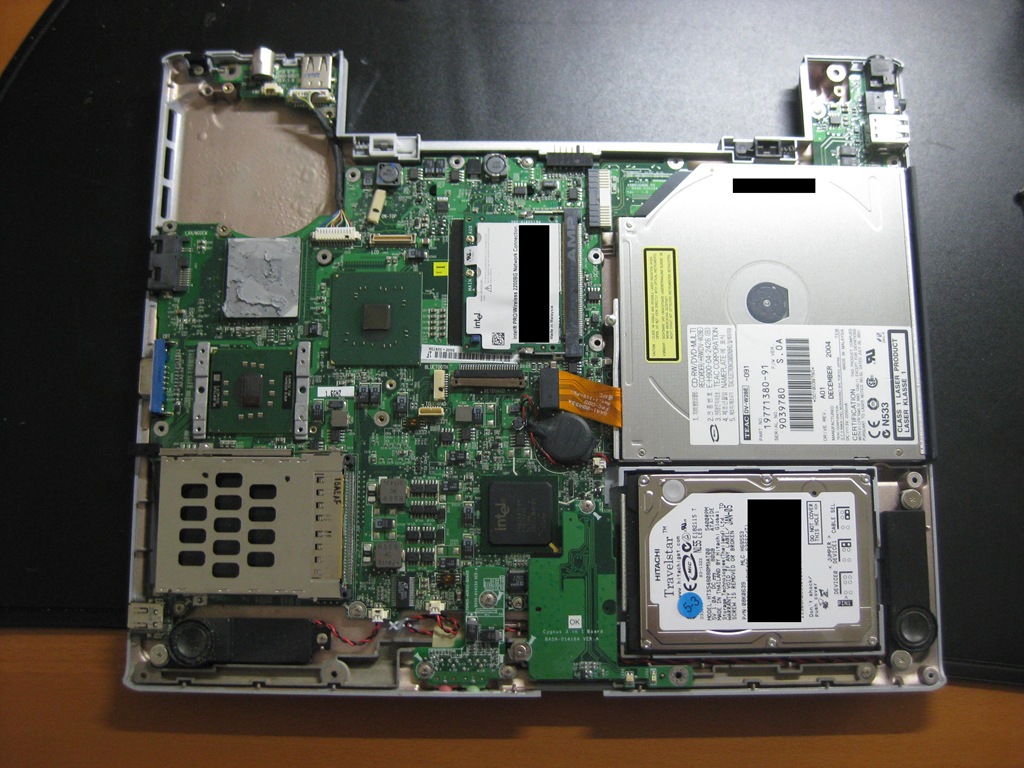
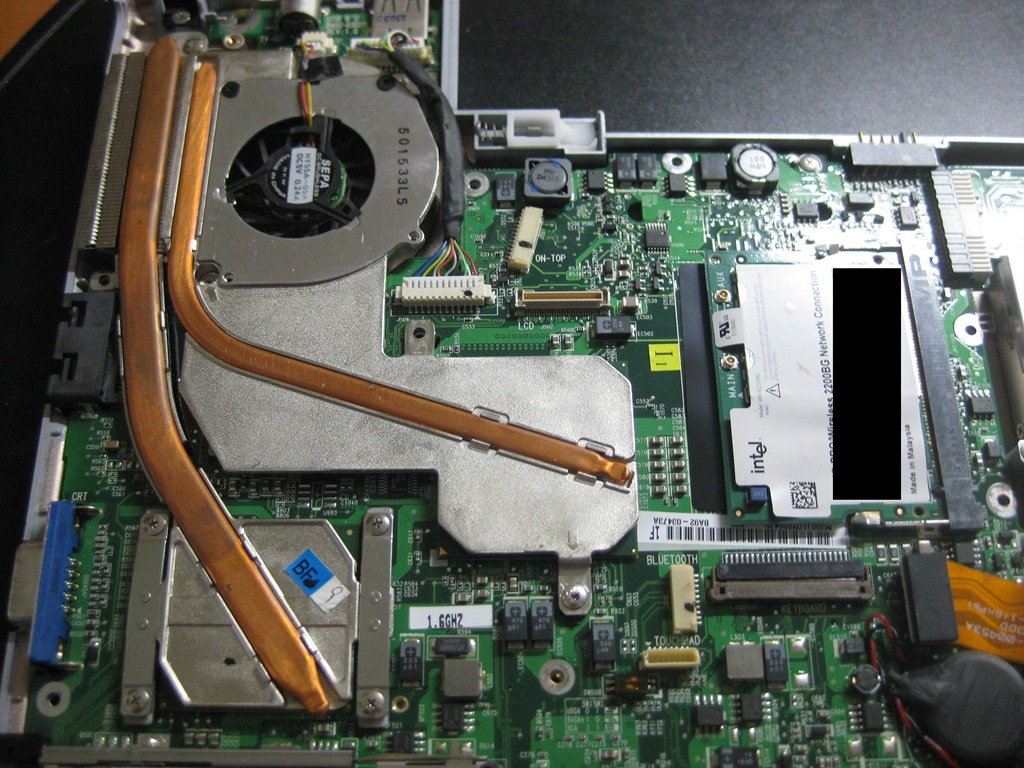
Zunächst alle Schrauben auf der Rückseite außer die vom HDD und RAM Fach lösen. Einige Schrauben können sehr fest sitzen, am besten direkt mit starkem Druck auf dem Schraubenzieher rausdrehen, da die Schrauben sehr weich sind wird sonst die Oberseite so abgerebelt, dass ein fassen mit dem Schraubendreher nicht mehr möglich ist.
Sobald alle Schrauben auf der Rückseite gelöst sind, kann man die Tastatur rausnehmen. Dazu müssen 3 schwarze Laschen zurückgedrückt werden die unten an dem Keyboard sind (1. Zwischen der Strg und Windowstaste, 2. Rechts an der Leertaste, 3. Unter der Pfeiltaste unten).
Man kann dann das Keyboard raushebeln und vorsichtig nach vorne ziehen. Anschließend muss das Anschlusskabel der Tastatur entfernt werden. Dazu muss der braune Halter mit zwei Schraubendrehern an jeder Seite nach vorne gezogen werden. ACHTUNG: Das ist kein Stecker, sobald der braune Halter ein wenig nach vorne gezogen worden ist, lässt sich das Kabelband der Tastatur einfach nach vorne aus ihm rausschieben.

Dann wird das Display abgenommen. Dazu das Display ganz nach hinten klappen. Nun die beiden Plastikfelder links und rechts an den Scharnieren rausnehmen, keine Sorge das geht ganz leicht, einfach nach oben abziehen. Beim linken kann es etwas haken, da muss evtl. etwas gehebelt werden, sollte aber ohne Kraftanstrengung gehen. Bevor man die beiden Schrauben die das Display festhalten entfernt, sollte man erst die Wlan Kabel und den Grafikanschluss auf dem Board rausziehen. Die Wlan Kabel befinden sich unter der Metalplatte in der Mitte, die man abnimmt, dann die Kabel einfach vorsichtig nach oben abziehen, ist eine Art Druckknopfmechanik (MAIN=weiß; AUX=schwarz). Das GraKa Kabel nach oben abziehen. Sobald die beiden Schrauben an den Scharnieren gelöst sind, das Display abnehmen.
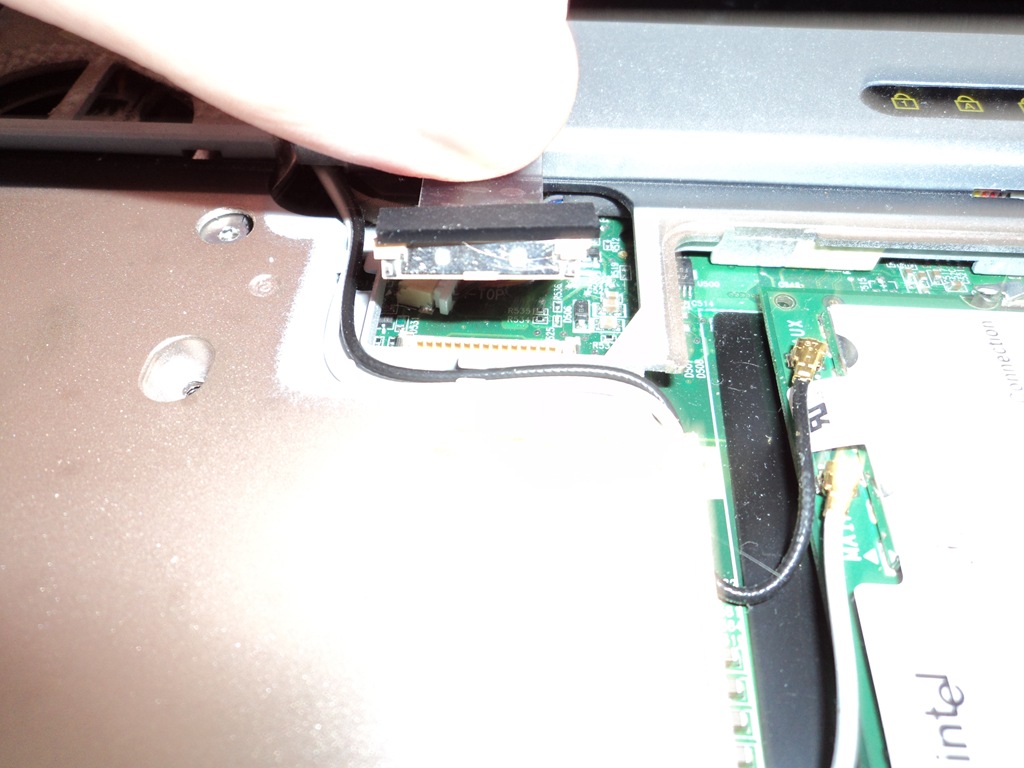
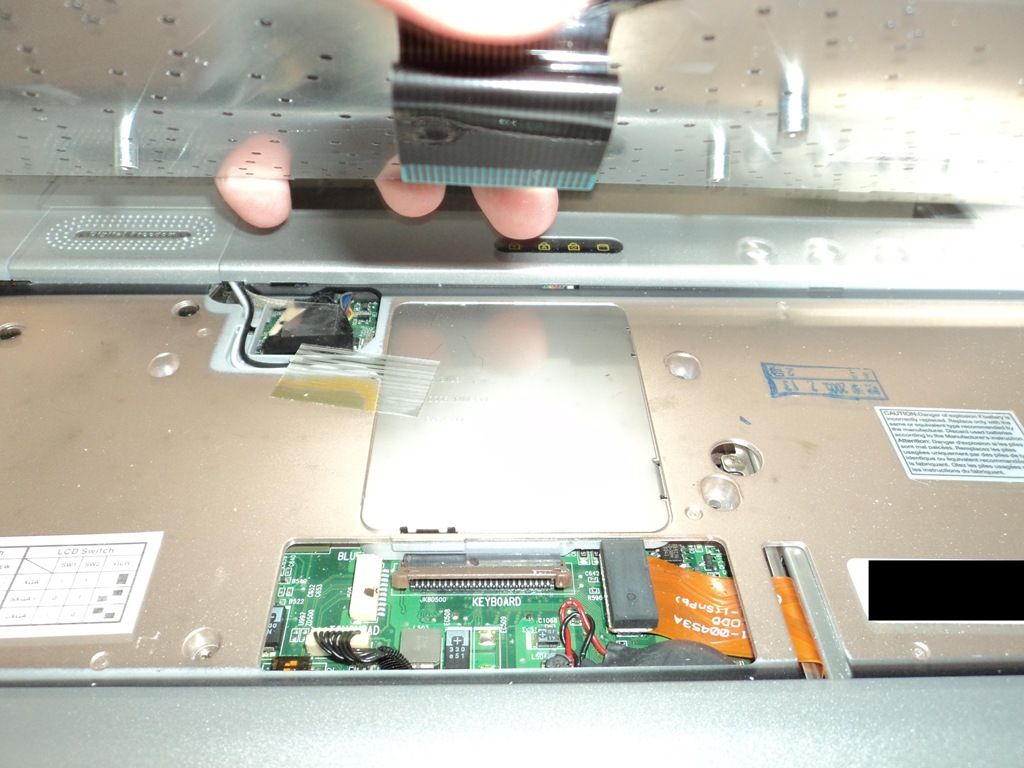
Danach wird die obere Schale des Notebooks entnommen. Zunächst die Schraube am DVD Laufwerk, die mit dem Pfeil markierte Schraube und die mit L8 beschriftete Schraube lösen. Die Oberschale hakte bei mir vorne links etwas. Einfach ein wenig hebeln, und schauen, dass es am PCMCIA Slot vorbei geht. Bevor man die Oberseite komplett abnehmen kann, muss erst noch das Kabel des Touchpads und das Kabel von den LED Anzeigen für HDD Numlock usw. vom Board entfernt werden.
Sobald die Abdeckung ab ist, hat man seinen Arbeitsbereich freigelegt. Die vordere Heatpipe, die nach unten geht, ist die für die CPU. Die vier Schrauben rausdrehen und die Heatpipe herausnehmen. Daran und an der CPU müssten noch einige Reste des Wärmeleitpads dran, diese erst mit Taschentuch, und dann mit dem Ethanol entfernen. Das gleiche macht man mit der anderen Heatpipe, hier erst vorsichtig das Lüfterkabel oben abziehen, das ist etwas fummelig. Danach auch diese Heatpipe entfernen und die Reste von der bisherigen Wärmeleitpaste entfernen. Nicht vergessen, den Lüfter und die Lamellen mit dem Druckluftspray durchzupusten.
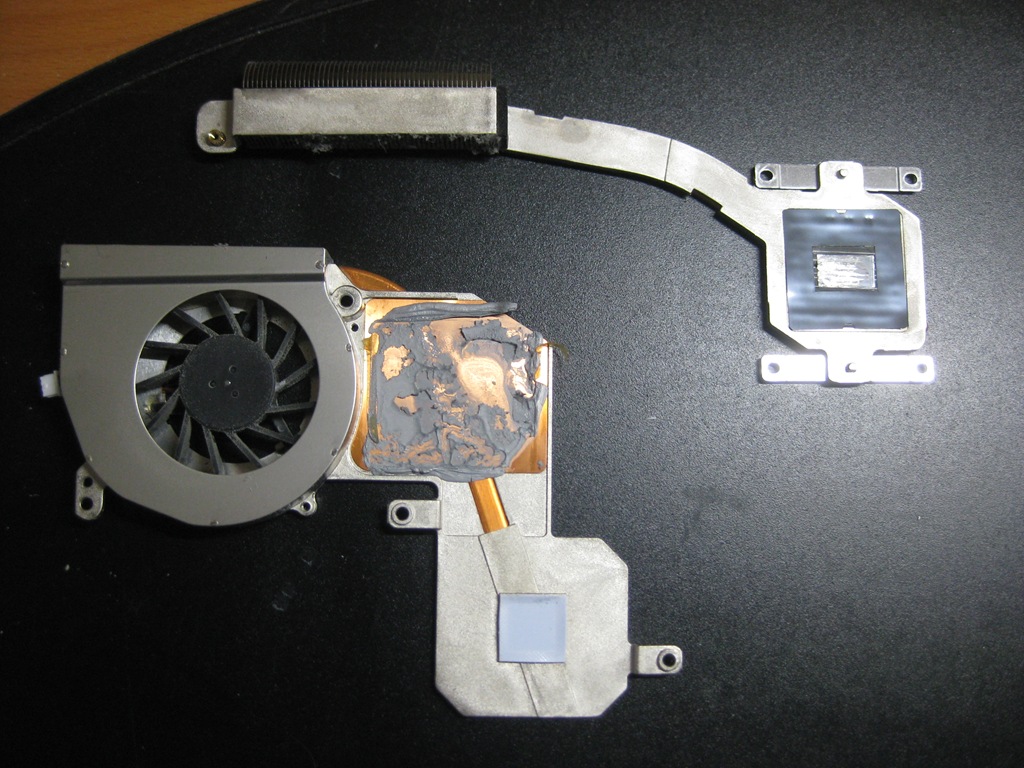
Dann neue Wärmeleitpaste aufbringen auf CPU, GPU und Northbridge. Immer dran denken, alles bedecken, aber keine Orgie, immer ein Klecks und verteilen, bis alles bedeckt ist.
Dann alles wieder in umgekehrter Reihenfolge zusammensetzen. (Falls man sich wundert, warum einem die Schrauben fehlt, die in die Ecke der hinteren Heatpipe gehört, das ist eine, die am Schluss auf der Rückseite des Notebooks festgeschraubt wird, und dort mit durchgeht^^)
Danach wurde das Notebook merklich kühler, und auch der Lüfter entspannte sich auf ein gewohnt erträgliches Maß. Zu den Temperaturunterschieden kann ich hier leider nichts sagen, da ich sie nicht gemessen habe, zu dem Zeitpunkt der Demontage war es in meinem Zimmer immer rund 31°, jegliche Temperaturmessung wäre also rein spekulativ gewesen.
Das würde ich nie können, ich gebe solche Probleme immer an eine Fachhändler, lieber zahlen als alles verlieren und schrotten
Ach so wild ist das nicht. Ist ja quasi nur ein PC in klein 🙂
Hallo,
bin durch Google auf deinen Artikel gestoßen. Da auch mein Notebook immer sehr heiß wurde, habe ich deine Anleitung befolgt und die Paste getauscht.
Und siehe da, der Lüfter läuft viel weniger und leiser.
Danke, Gruß Marcus
Gern geschehen 🙂
Hey, tolle Anleitung! Vielen Dank fürs Reinstellen und den Aufwand. Meine Frage: Wie bekommst Du die kleine Heatpipe samt Lüftergehäuse von der Hauptplatine ab. Bei mir ist die ****fest. Kann es sein, dass die nur durch Wärmeleitpaste auf der Platine klebt? Beste Grüße _Osz
@Osz
Hi,
es kann sein, dass die Wärmeleitpaste die den Chipsatz bedeckt, bzw das Wärmeleitpad mit dem jeweils zu kühlenden Objekt etwas festgebacken ist. In dem Fall müsste eigentlich ein wenig sanftes hin und her bewegen helfen.
Ansonsten könnte es auch sein, dass eine Schraube noch nicht gelöst wurde. Die Heatpipe die links an der Aussenseite liegt wird wenn ich mich recht erinnere von vier Schrauben am Chip und einer Schraube oben festgehalten… die daneben (die Innere) müsste auch noch von 3 Schrauben gehalten werden.
Am besten versuchen beide Heatpipes gemeinsam rauszunehmen.
Hoffe ich konnte dir helfen.
Hej Reaper, danke für die superschnelle Antwort. Dachte ich mir schon, das mit dem Festbacken. Auf einem Deiner Bilder sah ich nämlich das samsung’sche Paste-Gematsche an der kleinen Pipe und das kombiniert mit einer großen Auflagefläche. Werde das nächste mal mit Isoprop etwas aufweichend dazwischen gehen.
Ein schönes Wochenende
_Osz
ich hätte nie gedacht, dass ich mich mal selber trauen würde so an meinem laptop rumzubasteln. Aber die Anleitung hat mir zuversicht gegeben und siehe da, es hat auch alles wunderbar geklappt. DANKE!!!!!
Sehr hilfreiche Seite, super!
Mein 5 Jahre alter X20 wurde recht laut (mahlendes Geräusch!), und bereits das entstauben des Lüfters beseitigte das Problem.
Danke für die Anleitung, habe eben mein 7 Jahre altes X20 ruhiggestellt. So leise wie früher ist er aber immer noch nicht.