
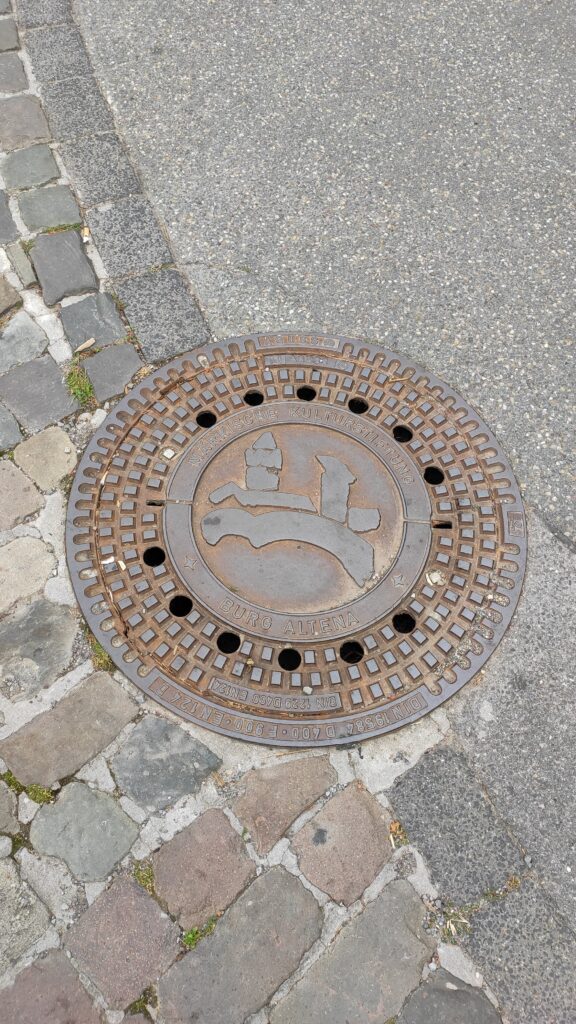
Viele Grüße zum Gulli-Mittwoch aus Altena (Burg Altena).
Den Gulli-Mittwoch gibt es auch bei Twitter.
Viele Grüße zum Gulli-Mittwoch aus Altena (Burg Altena).
Den Gulli-Mittwoch gibt es auch bei Twitter.
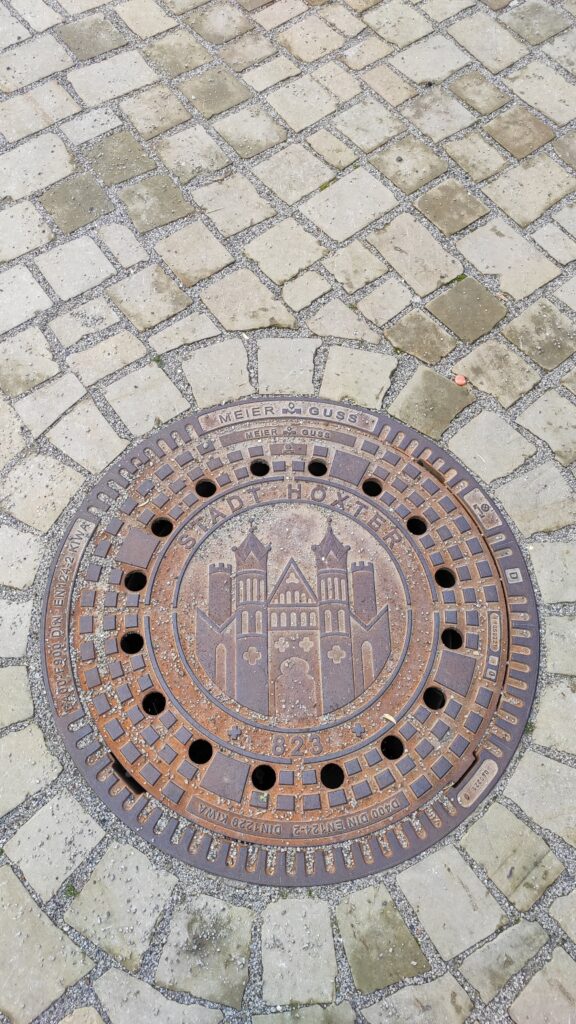
Nach langer Zeit wieder ein Gulli-Mittwoch, dieses Mal aus Höxter.
Den Gulli-Mittwoch gibt es auch bei Twitter.
Vermutlich habt ihr von den Youtube-Kanälen „Aktien mit Kopf“ und „Vermietertagebuch“ noch nicht gehört. Aber welche Themen gehen euch bei diesen Namen/Bezeichnungen als erstes durch den Kopf? Sicher das Thema „Aktien“ oder „Immobilien als Eigentum“ oder überhaupt das Thema „Finanzen“.
So erging es mir auch vor einigen Jahren. Mich interessieren diese Themen sehr und es wurde guter und unterhaltsamer Content zu den jeweiligen Spezialgebieten dieser Youtube-Kanäle erstellt. Klar gibt es bessere, aber auch schlechtere und daher waren diese in die Auswahl meiner Youtube-Abos gekommen, um mich fortzubilden und natürlich auch meinen Horizont zu erweitern.
So sah der Content „früher“ aus:


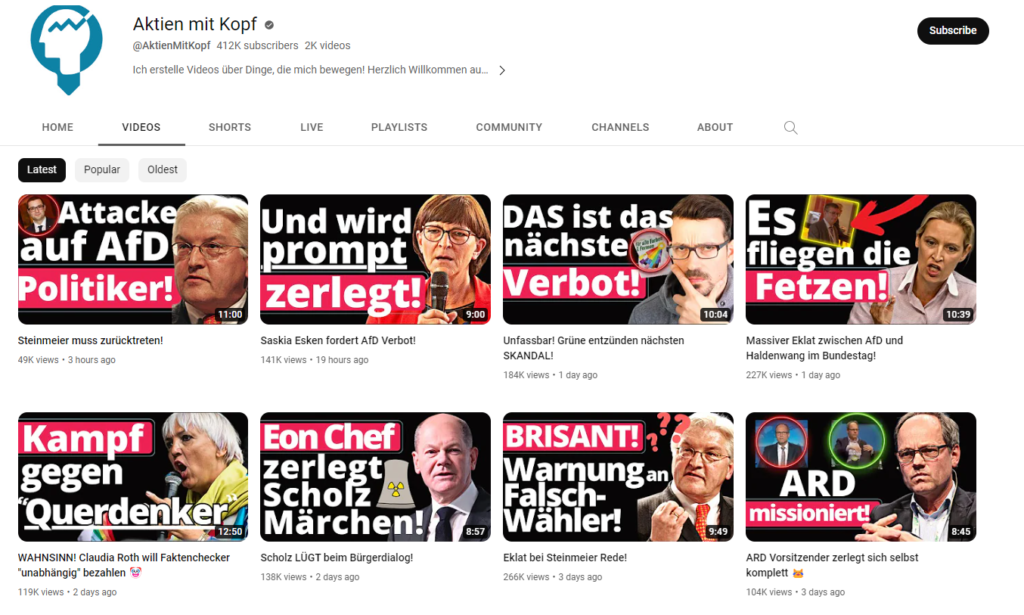
Leider musste ich nun in den letzten Monaten feststellen, dass es hier wohl eine komplette Neuausrichtung gab. Die ursprünglichen Themen haben nur noch entfernt etwas mit dem aktuellen Content zu tun. Es geht hier viel mehr um Politik und die Unzufriedenheit mit jener.

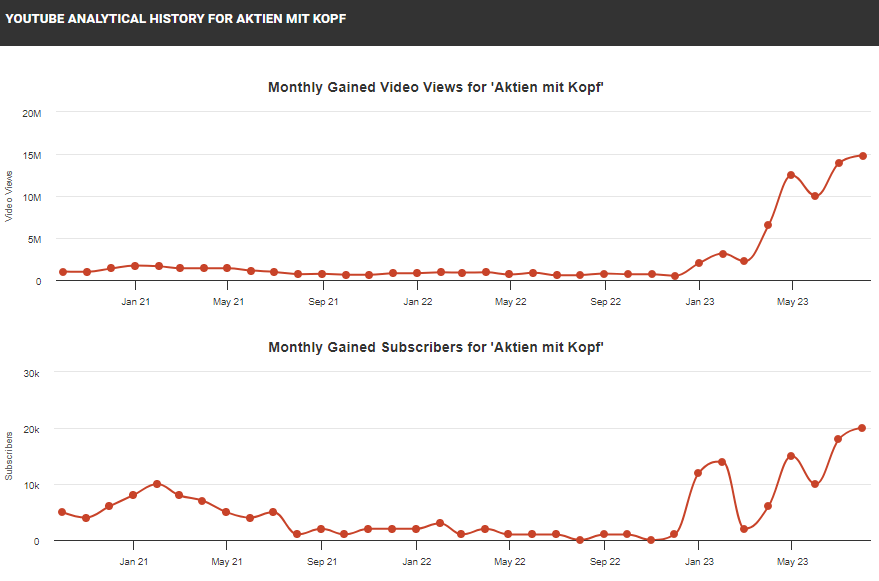
Statistisch gesehen und bestimmt auch aus der geschätzten Monetarisierung heraus haben beide mit dieser Content-Veränderung auf jeden Fall Erfolg, wie ein Blick bei Socialblade zeigt:
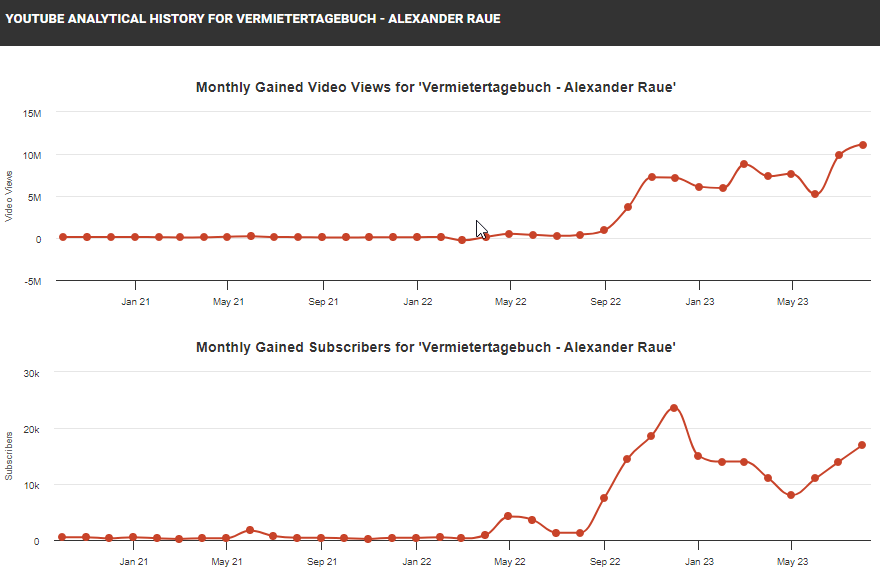
Ich bin wahrlich kein großer Experte in dem heutigen socialmedia Wahnsinn und auch politisch nicht der größte Experte, dass ich mir hier über inhaltlich hoch brisante Themen eine fundierte Meinung erlauben und erst recht veröffentlichen kann und möchte (das können andere besser: Propaganda-Analyse: „Darum hat Putin die Ukraine angegriffen“ von @Vermietertagebuch).
Das ist auch gar nicht mein Zweck meines Beitrags, denn tatsächlich möchte ich ausdrücklich nicht auf die Inhalte eingehen, denn nicht ein Video davon habe ich geschaut, mir reichen da ehrlich gesagt schon die Titel und die Thumbnails der Videos.
Meiner Meinung nach hätte man bei den alten Themen bleiben müssen und für diese politischen Beiträge „einfach“ einen weiteren Kanal aufgemacht. Das ist bei vielen gerade großen YT-Kanälen ja oft gang und gäbe. Natürlich sind die contentcreators Herr ihres eigenen Inhaltes und können selbstverständlich berichten, was sie möchten.
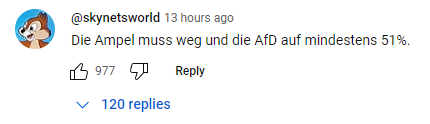
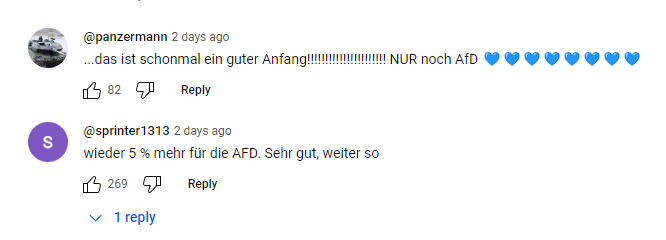
Klar, mit den neuen Themen erweitert man groß seine Reichweite, aber mit der ursprünglichen Materie und auch den Titeln der jeweiligen Kanäle hat es schlichtweg nichts mehr zu tun. Mich würde es nicht wundern, wenn viele der langjährigen Abonnenten abgesprungen sind. Als Gegenzug gab es sicherlich umso mehr Zuschauer aus einem „anderen“ Umfeld hinzu – ein Blick in die Kommentare der Videos zeigt das deutlich:

TL;DR – long story short:
aus guten Gründen Abos gekündigt!
Abgesehen von den üblichen Ketten und schon getesteten Hotels, soll wohl das Das Kehrs (Hotel auf dem Petersberg) in Erfurt (Booking: 9.0 von 10, Holidaycheck: 5.8 von 6, Tripadvisor: 4.0 von 5, HRS: 9.6, Homepage) ein Geheimtipp sein. Auf der Homepage und bei einigen Bildern macht es schon mal einen sehr guten Eindruck und wird daher auch getestet.
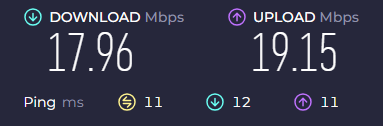
Fazit: Leider ist hier auch die Verbindung schleppend, aber immerhin stabil.
Wertung: 3/5
LAN-Anschluss vorhanden: Nein.
Immer noch auf der Suche nach dem für mich besten Hotel in Erfurt war nun das Radisson Blu Hotel Erfurt (Booking: 7.6 von 10, Holidaycheck: 4.2 von 6, Tripadvisor: 3.5 von 5, HRS: 7.2, Homepage) an der Reihe.
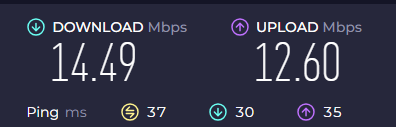
Fazit: Es ist eine stabile, aber ansonsten zähe Verbindung.
Wertung: 3/5
LAN-Anschluss vorhanden: Ja, aber nicht geschaltet.
Außerhalb der Erfurt-Reihe wurde mal wieder ein Geschäftstermin in Wiesbaden fällig. Beim Adina Apartment Hotel Wiesbaden (Booking: 8.6 von 10, Holidaycheck: 4.6 von 6, Tripadvisor: 4.5 von 5, HRS: 6.2, Homepage) betrete ich tatsächlich doch mal Neuland.
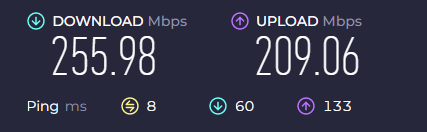
Fazit: Eine wirklich perfekte Internetverbindung.
Wertung: 5/5
LAN-Anschluss vorhanden: Nein.
Es geht weiter mit meiner Teststrecke in Erfurt und zwar mit dem Hotel Carat Erfurt (Booking: 7.8 von 10, Holidaycheck: 4.1 von 6, Tripadvisor: 3.5 von 5, HRS: 8, Homepage).
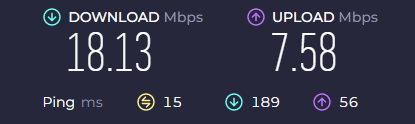
WLAN Test Hotel Carat Erfurt
Fazit: Es handelt sich um eine recht träge aber immerhin stabile Internetverbindung.
Wertung: 3/5
LAN-Anschluss vorhanden: Nein.